
一、苹果Macbook Air怎么重装系统
MacBook Air重装方法。
一、lion系统未损坏,系统进的去情况下安装方法。
1.通过网络恢复(wifi条件,无需设备最省事,白痴安装法,不过耗时起码要5小时上下,无任何外接设备人士首选)
2.利用系统自带磁盘工具制作U盘驱动盘再进行安装(次选,速度快于网络恢复)
3.用已经制作好的U盘启动盘直接恢复
4.USB光驱恢复等(光驱和做好的lion系统盘或者自己制作光盘,自己制作需要光盘和一台DVD刻录光驱电脑)。
5.若之前用time machine备份过系统也可利用它直接恢复。
6.系统硬盘直接对拷。之前用磁盘工具用移动硬盘直接对当前系统进行过直接对拷的话,可以再次通过磁盘工具对拷回去,不过是必须在开机按option选择隐藏区进去的磁盘工具中进行对拷。其他电脑上直接对拷过来的系统不知道能不能在现有电脑上直接拷回去,这个没有研究。
7.还有人提到的冷门的网络驱动器方法(电脑对电脑线连接起来的),原则上好像可行,不过应该很复杂吧。
二、lion系统进不去,隐藏区系统无论损坏与否。
1.直接用网络恢复。隐藏区貌似作用不大,在这时的作用只是可以进去抹掉磁盘所有数据和进隐藏区的进行time machine恢复;有隐藏区在网络恢复时就是多一个可以直接开机option进去选择网络恢复,隐藏区损坏只能开机command+r组合进行网络恢复。
2.U盘驱动盘恢复。若已有U盘驱动盘则直接开机option键选择u盘装系统;若U盘启动盘之前未制作,因为制作U盘驱动盘必须在mac系统磁盘工具下,因为原系统损坏情况下,只能通过其他装有mac系统的电脑进行U盘驱动盘制作(可以使苹果电脑、可以使装有mac系统的普通电脑、甚至加载mac系统的虚拟机的win系统电脑),u盘制作还需要下载dmg格式lion系统。
3.USB光驱恢复。若手上已有lion系统光盘则直接插上option开机选择光驱安装;若未有lion系统光盘,则需借助一台具有DVD刻录的光驱的电脑,可以使win系统电脑,刻录后安装。若无光盘,则此方法最不推荐,要求太多。
4.系统硬盘对拷。前提是能先进磁盘工具,无隐藏区则需先制作U盘驱动或者光驱利用重装进去的磁盘工具进行对拷,不过这样也没有意义,既然已经有U盘驱动了或者光驱了何不直接安装呢,何必对拷系统。
5.网络驱动器。未经验证,不知可行否。
二、MacBook air重装Lion系统时,要登录ID,但密码忘记了怎么办
用购买时附赠的系统安装盘重新安装一遍Mac OS,这样就可以重置系统帐户,然后重新设置你的管理员帐户。
三、macbookpro换新固态硬盘装系统
下载lion的dmg---进入磁盘工具---默认mac
os日志式抹掉u盘---写入u盘===系统盘准备完毕2、开后盖换SSD===PS:拆到最后会发现原硬盘有4颗内五角螺丝固定(2011年初款)用以防止左右晃动3、插入u盘开机---开机时按住option---进入安装界面4、选择SSD,注意此处选择需要按下触摸板---磁盘工具---默认mac
os日志式抹掉SSD,此时还要起个名字记得---返回安装界面---选择安装lion5、之后就等了最后的PS:我开始用ML的dmg制作u盘安装没有成功,所以退而求其次制作的lion
四、macbook pro 硬盘空的怎么安装系统
答方法如下
一、lion系统未损坏,系统进的去情况下安装方法。
1.通过网络恢复(wifi条件,无需设备最省事,白痴安装法,不过耗时起码要5小时上下,无任何外接设备人士首选)
2.利用系统自带磁盘工具制作U盘驱动盘再进行安装(次选,速度快于网络恢复)
3.用已经制作好的U盘启动盘直接恢复
4.USB光驱恢复等(光驱和做好的lion系统盘或者自己制作光盘,自己制作需要光盘和一台DVD刻录光驱电脑)。
5.若之前用time machine备份过系统也可利用它直接恢复。
6.系统硬盘直接对拷。之前用磁盘工具用移动硬盘直接对当前系统进行过直接对拷的话,可以再次通过磁盘工具对拷回去,不过是必须在开机按option选择隐藏区进去的磁盘工具中进行对拷。其他电脑上直接对拷过来的系统不知道能不能在现有电脑上直接拷回去,这个没有研究。
7.还有人提到的冷门的网络驱动器方法(电脑对电脑线连接起来的),原则上好像可行,不过应该很复杂吧。
二、lion系统进不去,隐藏区系统无论损坏与否。
1.直接用网络恢复。隐藏区貌似作用不大,在这时的作用只是可以进去抹掉磁盘所有数据和进隐藏区的进行time machine恢复;有隐藏区在网络恢复时就是多一个可以直接开机option进去选择网络恢复,隐藏区损坏只能开机command+r组合进行网络恢复。
2.U盘驱动盘恢复。若已有U盘驱动盘则直接开机option键选择u盘装系统;若U盘启动盘之前未制作,因为制作U盘驱动盘必须在mac系统磁盘工具下,因为原系统损坏情况下,只能通过其他装有mac系统的电脑进行U盘驱动盘制作(可以使苹果电脑、可以使装有mac系统的普通电脑、甚至加载mac系统的虚拟机的win系统电脑),u盘制作还需要下载dmg格式lion系统。
3.USB光驱恢复。若手上已有lion系统光盘则直接插上option开机选择光驱安装;若未有lion系统光盘,则需借助一台具有DVD刻录的光驱的电脑,可以使win系统电脑,刻录后安装。若无光盘,则此方法最不推荐,要求太多。
4.系统硬盘对拷。前提是能先进磁盘工具,无隐藏区则需先制作U盘驱动或者光驱利用重装进去的磁盘工具进行对拷,不过这样也没有意义,既然已经有U盘驱动了或者光驱了何不直接安装呢,何必对拷系统。
5.网络驱动器
五、macoslion怎么重装
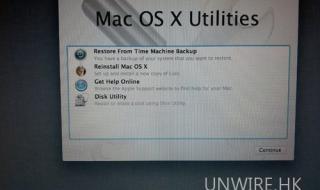
lion重新安装 Recovery HD OS X Lion 包含一组内建的 Recovery HD 实用工具。重新启动 Mac 并按住 Command 键和 R 键 (Command-R),直到出现 Apple 图标,这表明 Mac 正在启动。Recovery HD 完成启动后,您应看到带有 Mac OS X 菜单栏和"Mac OS X 实用工具"应用程序窗口的桌面。注:如果您看到登录窗口或自己的桌面和图标,可能是因为您没有及早按 Command-R。请重新启动电脑并再试一次。


本文《苹果Macbook Air怎么重装系统 lion系统安装》希望能帮助到你!